14.2 安装与四种部署方式
🦞 "四种姿势把 OpenClaw 跑起来——从'尝鲜'到'生产'。"
一、四种部署方式一览
OpenClaw 支持从"一条命令尝鲜"到"容器化生产"的完整光谱。选哪种,取决于你的目标——是只想花 5 分钟看它长什么样,还是要一个 24/7 不挂、出问题能秒回滚的生产实例:
| 方式 | 命令 | 适合 | 持久化 | 隔离 |
|---|---|---|---|---|
| A. npx 一键 | npx @openclaw/cli onboard | 尝鲜 / demo | 本地 ~/.openclaw/ | 无 |
| B. 官方安装脚本 | 见下 | 日常长期使用 | 本地 | 无 |
| C. 源码构建 | git clone + pnpm install | 二次开发 / 读源码 | 本地 | 无 |
| D. Docker 沙箱 | docker run | 生产 / 隔离 | volume 挂载 | ✅ |
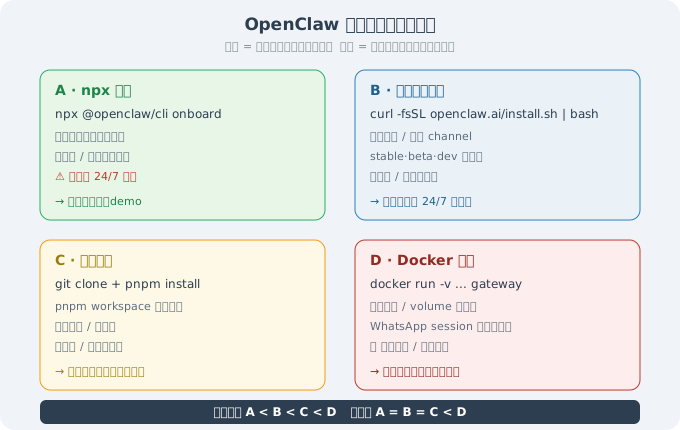
这四个方式的本质区别,只有两个维度:① 要不要常驻(决定是否值得配守护进程);② 要不要隔离(决定是否用 Docker)。其余都是细节。
二、方式 A:npx 一键(尝鲜)
这是最快的上手方式,一条命令起一个交互式向导:
$ npx @openclaw/cli onboard
onboard 向导会依次问你几个问题,每个问题都对应一个配置项,最终写进 ~/.openclaw/config.yaml:
| 向导问题 | 写入的配置 | 为什么必须问 |
|---|---|---|
| LLM provider(Anthropic / OpenAI / OpenRouter / 本地 Ollama) | llm.provider | 决定 Agent 的"大脑"用谁 |
| 至少一个 Channel(WhatsApp / Telegram / Discord…) | channels.* | 决定 Agent 从哪里收消息 |
| persona(人设)+ 语言 + 时区 | persona / locale / timezone | 决定 Agent 的"性格"和"作息" |
| 是否启用 self-evolving | self_evolving.enabled | 决定是否让 Agent 自己攒技能 |
跑完后,npx @openclaw/cli 直接进交互式会话。
但有个关键坑:npx 方式每次启动都要从 npm registry 拉包,不适合 24/7 常驻。它的定位是"当场试用"——你试完觉得好,就该换下面的方式 B。
# 试用的完整流程
$ npx @openclaw/cli onboard   # 1. 跑向导,配置好
$ npx @openclaw/cli            # 2. 进入交互式会话
# 你会看到类似:
#   OpenClaw v2.x ready. Say hello!
#   > 你好
#   🦞 你好!我是你的个人助理,需要我做什么?
三、方式 B:官方安装脚本(推荐日常使用)
这是 24/7 常驻的首选。脚本会自动装 Node.js 运行时 + 所有依赖 + 配置 PATH,装完后 openclaw 就是系统级命令了。
3.1 macOS / Linux / WSL2
# 1) 下载并执行官方安装脚本
curl -fsSL https://openclaw.ai/install.sh | bash

# 2) 运行 onboarding 向导(同方式 A)
openclaw onboard
curl | bash 安全吗? 这是很多人第一次装会犹豫的地方。它的风险在于"你执行了一个还没看过内容的远程脚本"。稳妥做法是先下载、读一遍、再执行:
# 更稳妥的两步法
curl -fsSL https://openclaw.ai/install.sh -o install.sh   # 先下载
less install.sh                                          # 读一遍,确认没猫腻
bash install.sh                                          # 再执行
3.2 Windows(PowerShell)
powershell -c "irm https://openclaw.ai/install.ps1 | iex"
原理和 macOS 一样:irm(Invoke-RestMethod)下载脚本,iex(Invoke-Expression)执行它。
3.3 三个更新 channel
装好后可以用 openclaw update --channel <name> 切换更新通道。这是很多新手忽略、但生产很重要的一项:
| channel | 定位 | 适合谁 |
|---|---|---|
stable | 稳定版,经过充分测试 | 生产 / 日常(默认,别乱切) |
beta | 新特性,基本稳定 | 想提前用新功能的尝鲜者 |
dev | 前沿构建,可能坏 | 贡献者 / 想跟踪最新代码的人 |
💡 生产环境永远用
stable。beta/dev可能引入未测试的破坏性变更,你不想让一个 24/7 跑着的个人助理在某次自动更新后悄悄挂掉。
四、方式 C:源码构建(读源码 / 二次开发)
如果你想读源码(本书第 14.3/14.4/14.5 的架构讲解就建立在这上面)或改功能,就该从源码跑:
$ git clone https://github.com/openclaw/openclaw.git
$ cd openclaw
$ corepack enable          # 启用 pnpm(corepack 是 Node 自带的包管理器切换器)
$ pnpm install             # 安装所有依赖(pnpm workspace 会一次性装完所有子包)
$ pnpm openclaw onboard    # 从源码运行 onboarding
为什么用 corepack enable? OpenClaw 是 pnpm workspace(monorepo),不同子包之间有相互依赖。corepack 是 Node.js 自带的工具,能按 package.json 里声明的版本自动激活 pnpm,避免你手动装错 pnpm 版本导致依赖树不一致。
源码结构(以 main 分支为准,目录名可能随版本微调):
openclaw/
├── src/
│   ├── agent/            # Agent Loop + 工具实现(14.3 节 Layer 3/4)
│   ├── gateway/          # 消息中枢 + 渠道适配器(14.3 节 Layer 1/2)
│   ├── config/           # 配置加载 + schema 校验
│   ├── memory/           # 记忆系统(SQLite + 摘要)
│   └── ...
├── extensions/           # 各平台的渠道插件(Telegram/WhatsApp/Discord...)
├── skills/               # 内置 Skills(14.5 节讲)
└── packages/             # 共享工具包
📌 读源码的正确姿势:从
src/gateway/和src/agent/开始——这是第 14.3 节四层架构的落点,也是理解"消息怎么流动"最直接的入口。
五、方式 D:Docker 沙箱(生产 / 隔离)
方式 A/B/C 都直接跑在宿主机上——Agent 执行 run_command 时,权限和你的账号一样大。如果你让 Agent 处理敏感数据、或担心它误操作,就该用 Docker 把 Agent 关进容器。
# 1) 拉官方镜像
$ docker pull ghcr.io/openclaw/openclaw:latest

# 2) 运行:挂载持久化目录 + 传入 API key
$ docker run -d --name openclaw \
    -v ~/.openclaw:/home/node/.openclaw \      # ① 配置 + 会话持久化
    -v ~/workspace:/workspace \                # ② 工作区(Agent 能碰的文件)
    -e ANTHROPIC_API_KEY=sk-... \              # ③ LLM 密钥(不写进镜像)
    ghcr.io/openclaw/openclaw:latest gateway   # ④ 启动 gateway 进程

# 3) 看日志
$ docker logs -f openclaw
逐行解读这个 docker run:
| 参数 | 作用 | 不写会怎样 |
|---|---|---|
-v ~/.openclaw:/home/node/.openclaw | 把宿主机的配置目录挂进容器 | 容器一删,所有配置、会话、记忆全没 |
-v ~/workspace:/workspace | 把工作区挂进去(Agent 只能碰这个目录) | Agent 读写不了你的文件 |
-e ANTHROPIC_API_KEY=... | 用环境变量传密钥 | 密钥写进镜像会泄露;写进 docker run 命令行会被 ps 看到 |
ghcr.io/...:latest gateway | 启动 gateway 进程(而非默认交互) | 容器起来就退出了 |
5.1 WhatsApp 的特殊性:为什么 session 必须持久化
这是 Docker 部署最容易踩的坑。WhatsApp 渠道用"扫码绑定"(类比网页版微信扫码登录),扫码后产生一个 session 文件。如果这个文件不持久化到 volume:
- 容器重启 → session 文件丢失 → WhatsApp 掉线
- 掉线后你必须重新扫码才能恢复
所以 -v ~/.openclaw:/home/node/.openclaw 这行不是可选的,是 WhatsApp 渠道能正常工作的前提。
六、验证安装:openclaw doctor
装完先跑自检,别急着上线。doctor 会逐项检查依赖、配置、渠道、记忆、沙箱:
$ openclaw doctor
典型输出(逐项解读):
✓ Node.js      v22.22.2
    # 运行时版本,太旧会导致语法报错

✓ pnpm         9.x
    # 包管理器(仅源码方式需要)

✓ Anthropic    API key set (sk-ant-...)
    # LLM 密钥已配置,Agent 能调模型了

✓ Config       /Users/you/.openclaw/config.yaml
    # 配置文件存在且能解析

✓ Memory       SQLite ok (0 sessions)
    # 记忆库正常(0 sessions 表示还没有历史会话)

✓ Channels
    Telegram   ● online (bot @openclaw_bot)     # 这个渠道已连上
    WhatsApp   ○ not configured                 # 这个渠道还没配

✓ Skills       28 loaded                        # 内置 Skills 加载了 28 个

✓ Sandbox      local (no isolation) — consider Docker for production
    # ⚠️ 关键警告:当前沙箱无隔离,生产建议换 Docker
doctor 的核心价值在于最后一行——它会主动提醒你"当前沙箱等级不足"。很多人在本地跑得好好的,直接照搬上生产,结果 Agent 一个误操作 run_command 就把生产环境搞坏了。上线前看 doctor 的 Sandbox 一行,是无沙箱还是 Docker,决定你能不能放心让 Agent 跑。
七、部署决策小结
| 目标 | 选方式 | 为什么 |
|---|---|---|
| 5 分钟尝鲜 | A(npx) | 最快,但每次联网拉包,不适合常驻 |
| 日常 24/7 个人用 | B(脚本)+ pm2/launchd 守护 | 系统级命令 + 开机自启 + 崩溃自动拉起 |
| 读源码 / 改功能 | C(源码) | 能直接看到 src/ 下的实现 |
| 团队 / 生产 / 隔离 | D(Docker) | 容器隔离 + volume 持久化 + 沙箱 |
一个务实的判断原则:先 A 尝鲜 → 觉得好用切 B 日常用 → 要改功能才上 C → 涉及敏感数据/多人共享才上 D。不要一上来就 Docker——它带来的隔离是有代价的(配置、日志、调试都更麻烦),个人本地用方式 B 完全够。